使用指南
安装、投食、钓鱼和养鱼,从需要的步骤开始。
先把池塘留在桌面
下载安装 Windows 版,打开摸鱼,让鱼池在桌面运行。点击桌面的「摸鱼」入口进入工作台,设置和玩法都在这里。
池塘壁纸可免费使用;钓鱼、收藏和自定义鱼等玩法在软件内一次买断解锁。
了解免费与解锁功能 ↗点一下水面,喂鱼
开启点击投食后,点击桌面空白处投下食物,鱼会游过来进食。光标划过水面,也可以留下涟漪。
不使用桌面整理软件时,先使用标准模式。画面正常但点击没有响应,可尝试在「设置 → 鼠标互动」切换「全局响应模式」。
两种点击模式有什么区别? ↗从第一竿开始
- 开启钓鱼。进入工作台的「钓鱼」页面,开启钓鱼模式。
- 点击水面抛竿。等待鱼咬钩,咬钩后会自动提竿,也可以点击提前提竿。
- 跟着鱼收线。按住鼠标左键跟随鱼的位置,留意拉力与收线进度。
- 查看收获。成功钓到的鱼在鱼篓中查看,可锁定保留,也可以售卖换取鱼币;商店中可购买鱼竿和鱼饵。
钓鱼模式下,点击水面用于抛竿。点击荷叶上的三花猫,可切换钓鱼与喂鱼;也可使用自定义快捷键,默认 Ctrl+Alt。鱼竿有耐久,可在商店维修。拉扯条支持移动和调整大小。
收藏池底的来信
完成拉扯后,有机会钓出装着彩蛋的文件夹。打开手绘明信片,阅读、盖章,再收入打捞手账;通过分类书签与翻页,重温收过的来信。
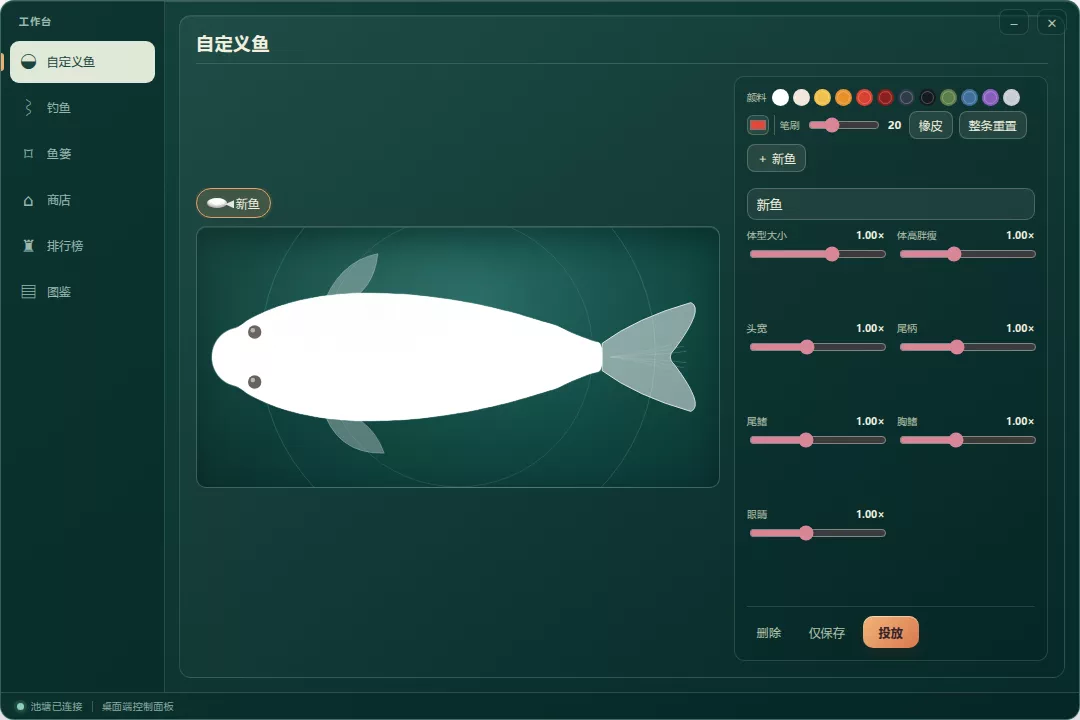
画一条鱼,看它慢慢长大
在工作台的「自定义鱼」中绘制花色、调整体型。投放时选择要替换的鱼,池塘总数保持不变,自定义鱼数量受设置中的鱼群数量限制。
首次投放可选择鱼苗或成鱼。鱼苗在池塘正常运行约 24 小时后长成成鱼,吃到食物可加快一点成长。暂停、退出软件或收回池塘后,不计成长时间。
详情页可查看成长进度、定位或收回鱼。旧版已有的自定义鱼按成鱼保留。
让池塘适合你的桌面
蓬莱风景
完整版可在壁纸设置中切换蓬莱,旋转、缩放,切换仙人视角,并保存喜欢的机位。
天气与光照
手动选择晴、雨、雪,调整雨雪强度;也可选择城市,开启跟随城市天气。免费版每 2 小时更新一次,已解锁用户每 30 分钟更新一次。
桌面组件
在「桌面组件」调整时钟等组件的显示与外观,需要改变位置时进入移动模式,拖到合适的位置后保存。
屏幕显示
有多块屏幕时,在「屏幕显示」选择所有屏幕或需要的屏幕,钓鱼所在屏幕可以单独设置。
某块屏幕没有画面? ↗